基礎配置
多種方式配置班次和員工資訊
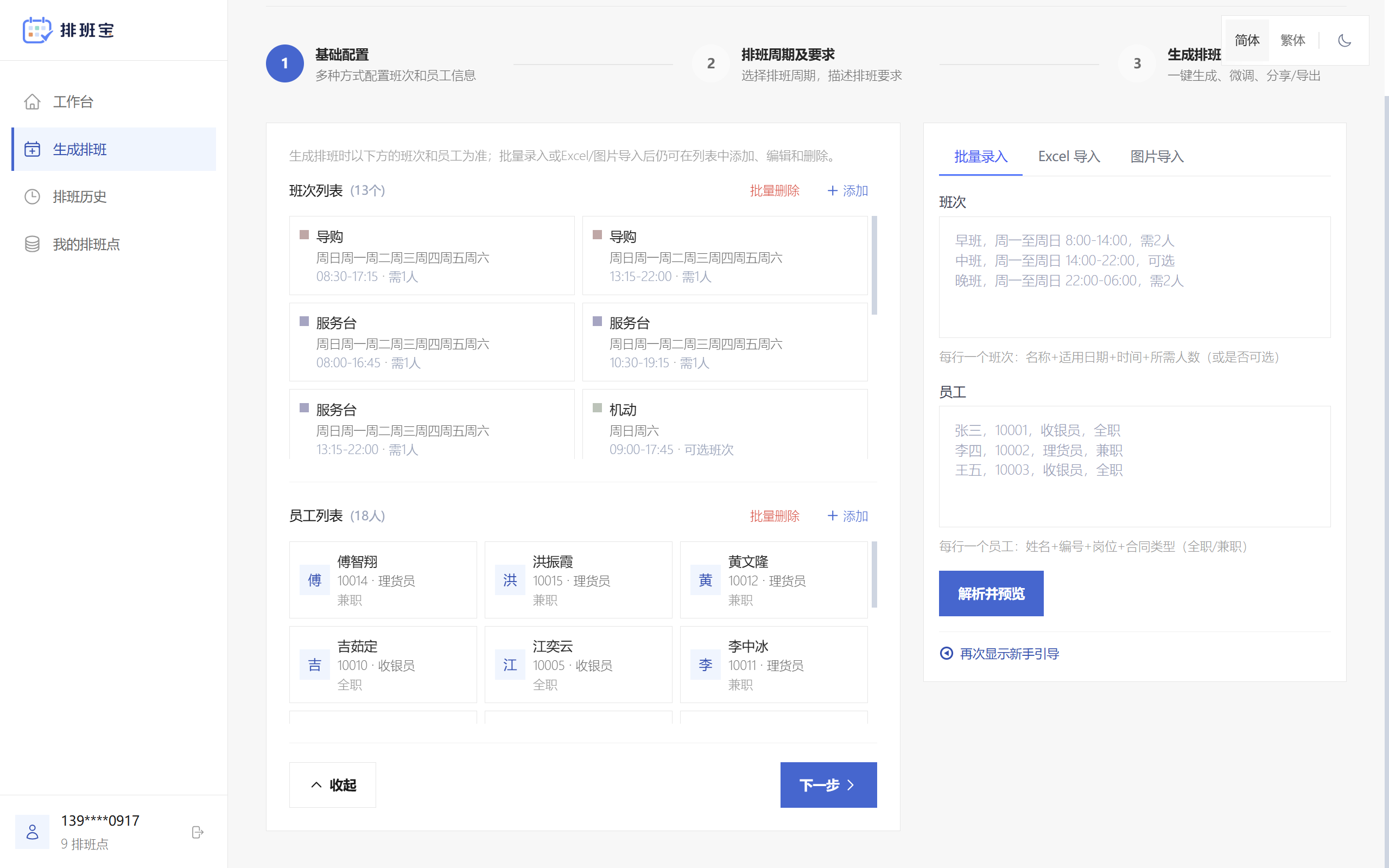
點擊班次列表右上角的「新增」按鈕,在彈窗中填寫班次名稱、適用日期、開始/結束時間、所需人數(或是否可選班次)、顏色,新增到班次列表;
點擊員工列表右上角的「新增」按鈕,在彈窗中填寫員工姓名、編號、職位,選擇合約類型(全職/兼職),新增到員工列表;
更多快捷錄入方式:
- 批量錄入:批量錄入多條班次和員工資訊;
- Excel匯入:上傳已有Excel排班表,自動解析;
- 圖片匯入:上傳已有排班表照片/截圖,自動識別;
班次和員工資訊錄入完成後,點擊「下一步」按鈕,進入填寫排班週期及要求的步驟。
排班週期及要求
選擇排班週期,描述排班要求
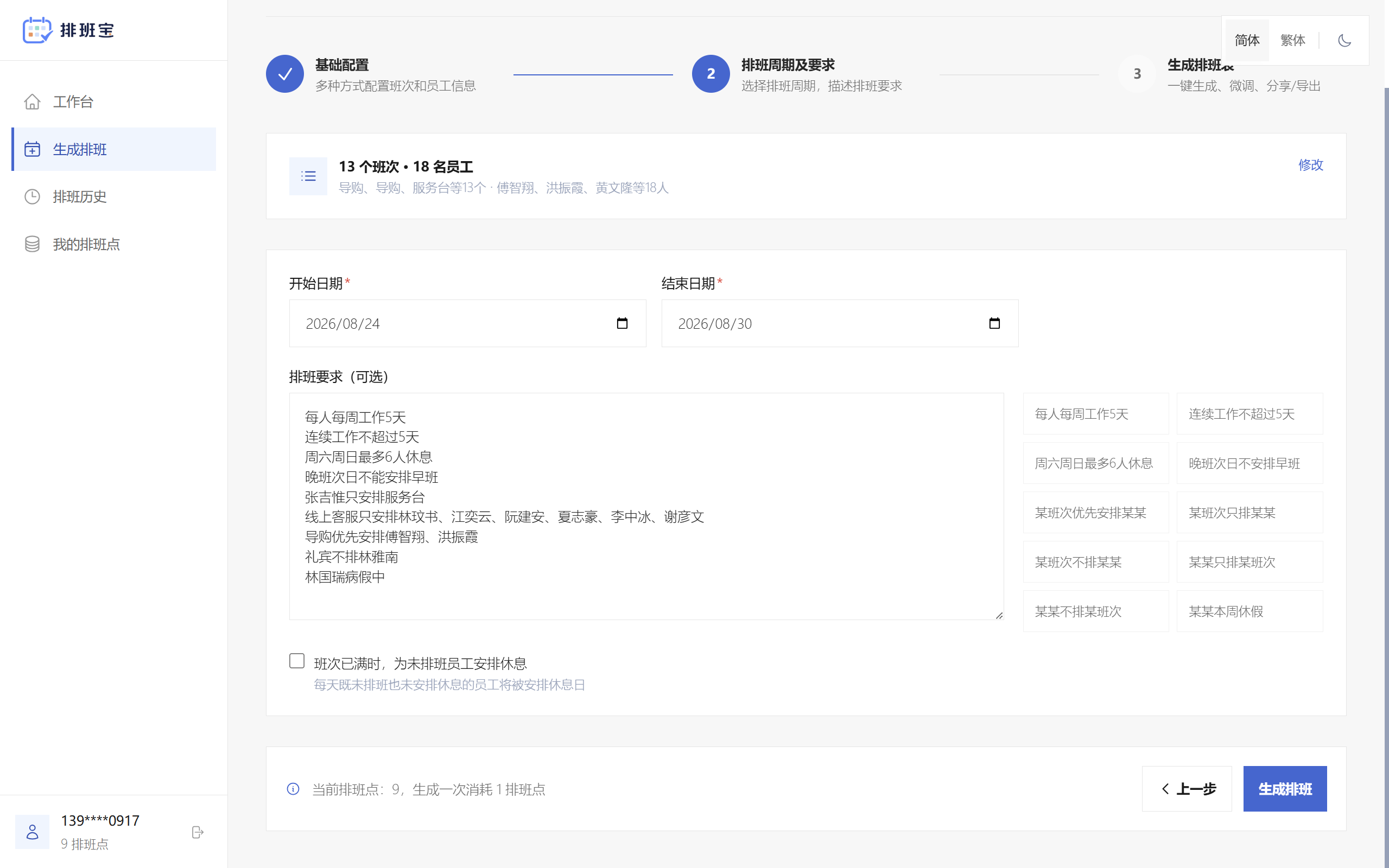
選擇開始日期和結束日期,通常為一週、兩週或一月;
用自然語言描述排班要求,系統自動轉化為約束條件;
常見要求可點擊右側快捷輸入按鈕快速添加,例如:
- 每人每週工作5天
- 連續工作不超過5天
- 某班次優先安排某某
- 某班次不排某某
- 某某只排某班次
- 某某本週休假
填寫完成後,點擊「生成排班」按鈕,系統結合AI+約束演算法生成排班結果(預計等待10秒左右)。
生成/管理排班表
一鍵生成、微調、分享/匯出
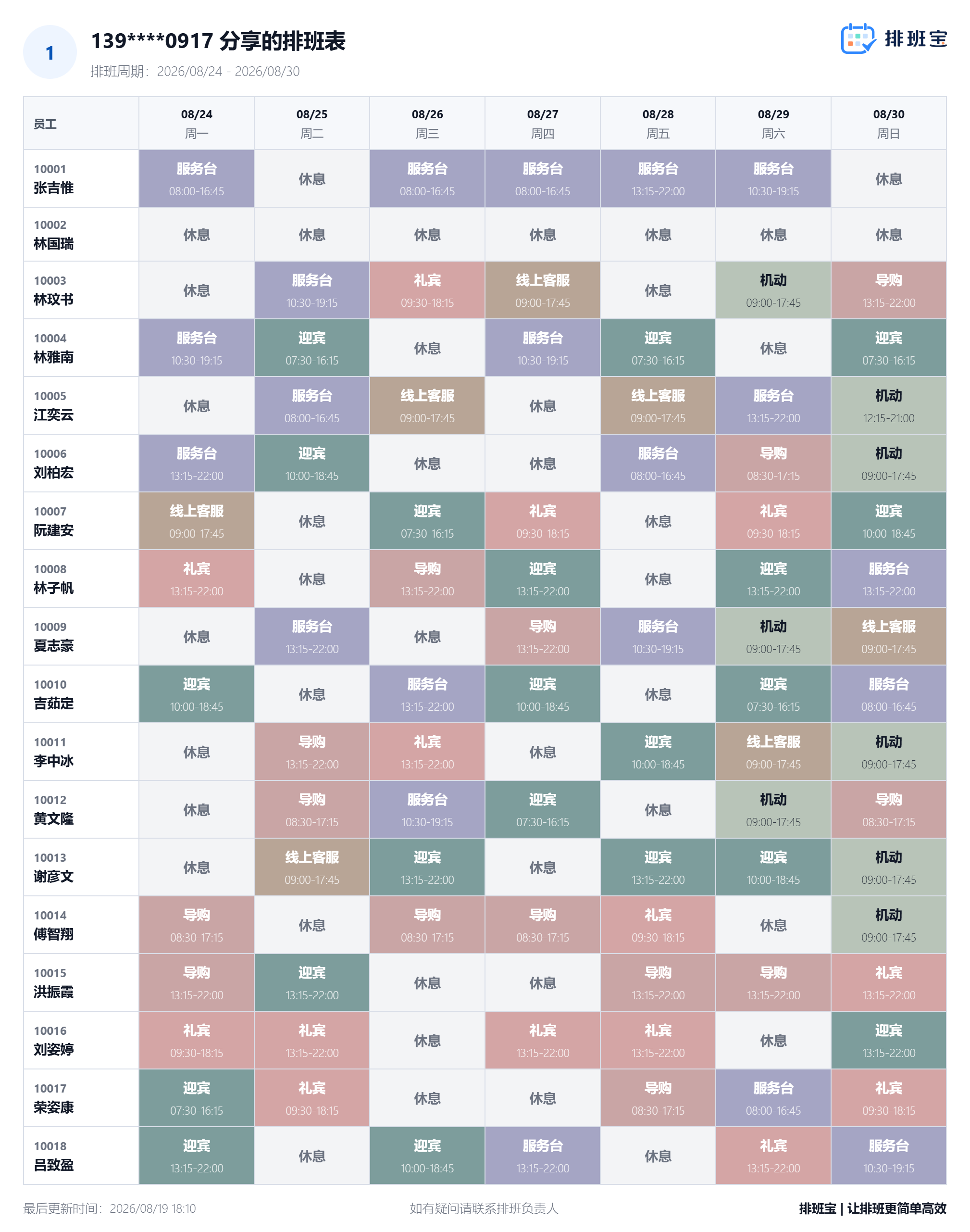
排班表生成後,可按表格/日曆視圖查看,並且支援微調、分享和匯出:
表格視圖
員工週一週二週三週四
10001 張吉惟服務台
08:00–16:45禮賓
09:30–18:15休息服務台
08:00–16:45
10002 林玟書線上客服
10:00–18:45線上客服
10:00–18:45服務台
08:00–16:45休息
10003 江奕雲休息導購
08:30–17:15線上客服
10:00–18:45禮賓
09:30–18:15
10004 陳夢潔導購
08:30–17:15服務台
08:00–16:45休息導購
08:30–17:15
10005 周怡君休息導購
08:30–17:15服務台
08:00–16:45線上客服
10:00–18:45
日曆視圖
01/12週一
服務台 08:00–16:45
張吉惟導購 08:30–17:15
江奕雲線上客服 10:00–18:45
林玟書
禮賓 09:30–18:15
陳夢潔服務台 08:00–16:45
張吉惟線上客服 10:00–18:45
林玟書
導購 08:30–17:15
江奕雲休息
張吉惟服務台 08:00–16:45
陳夢潔
01/13週二
禮賓 09:30–18:15
陳夢潔服務台 08:00–16:45
張吉惟線上客服 10:00–18:45
林玟書
導購 08:30–17:15
江奕雲服務台 08:00–16:45
陳夢潔線上客服 10:00–18:45
林玟書
服務台 08:00–16:45
張吉惟休息
江奕雲禮賓 09:30–18:15
陳夢潔
微調
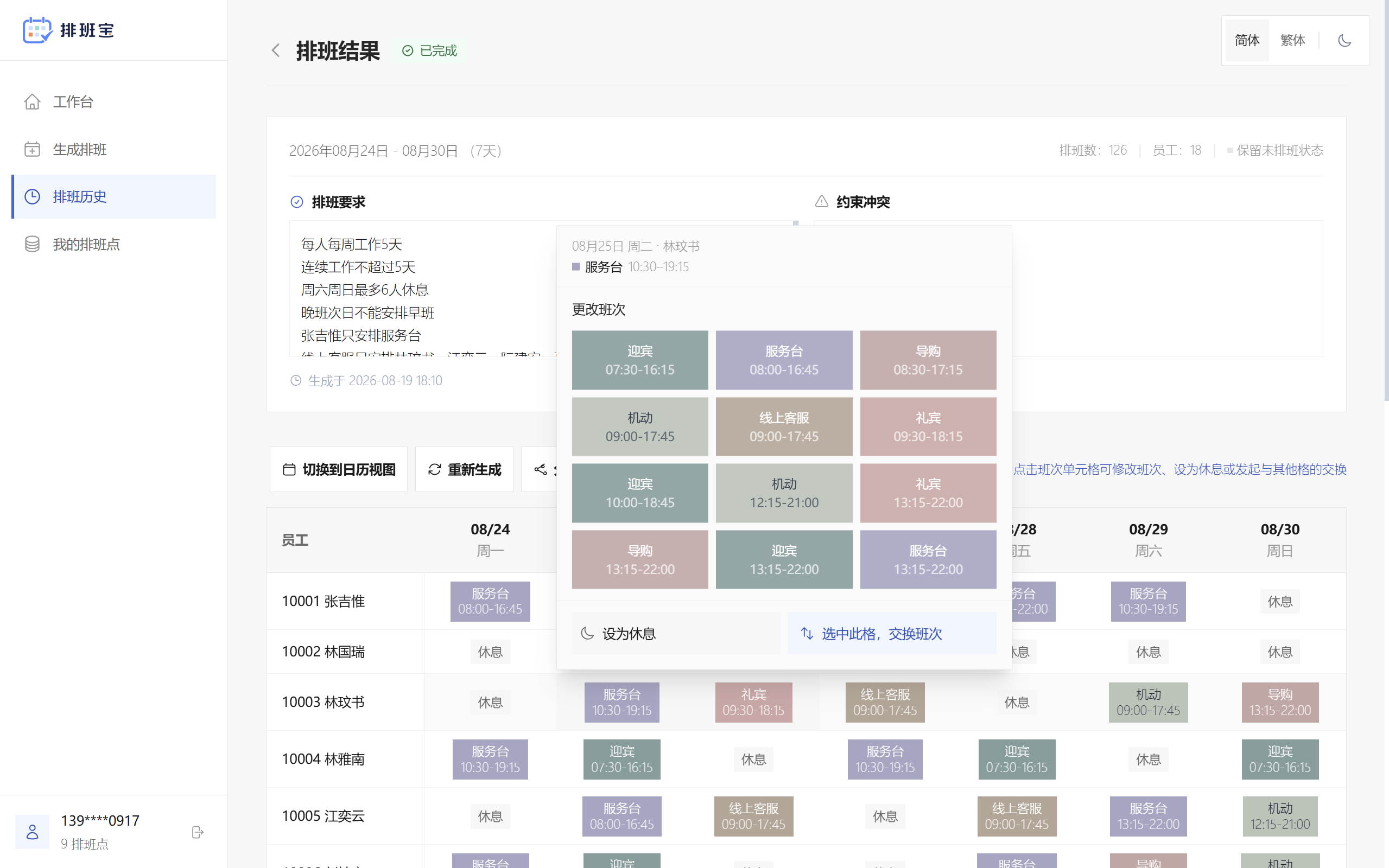
在表格視圖下,點擊排班表中某個班次單元格,可以在彈窗中「更改班次」或「設為休息」; 在彈窗中點擊「選中此格,交換班次」,該班次會變成高亮選中狀態,再點擊另外一個班次單元格,在確認彈窗中點擊「確認交換」,就可以將兩個班次交換。
分享
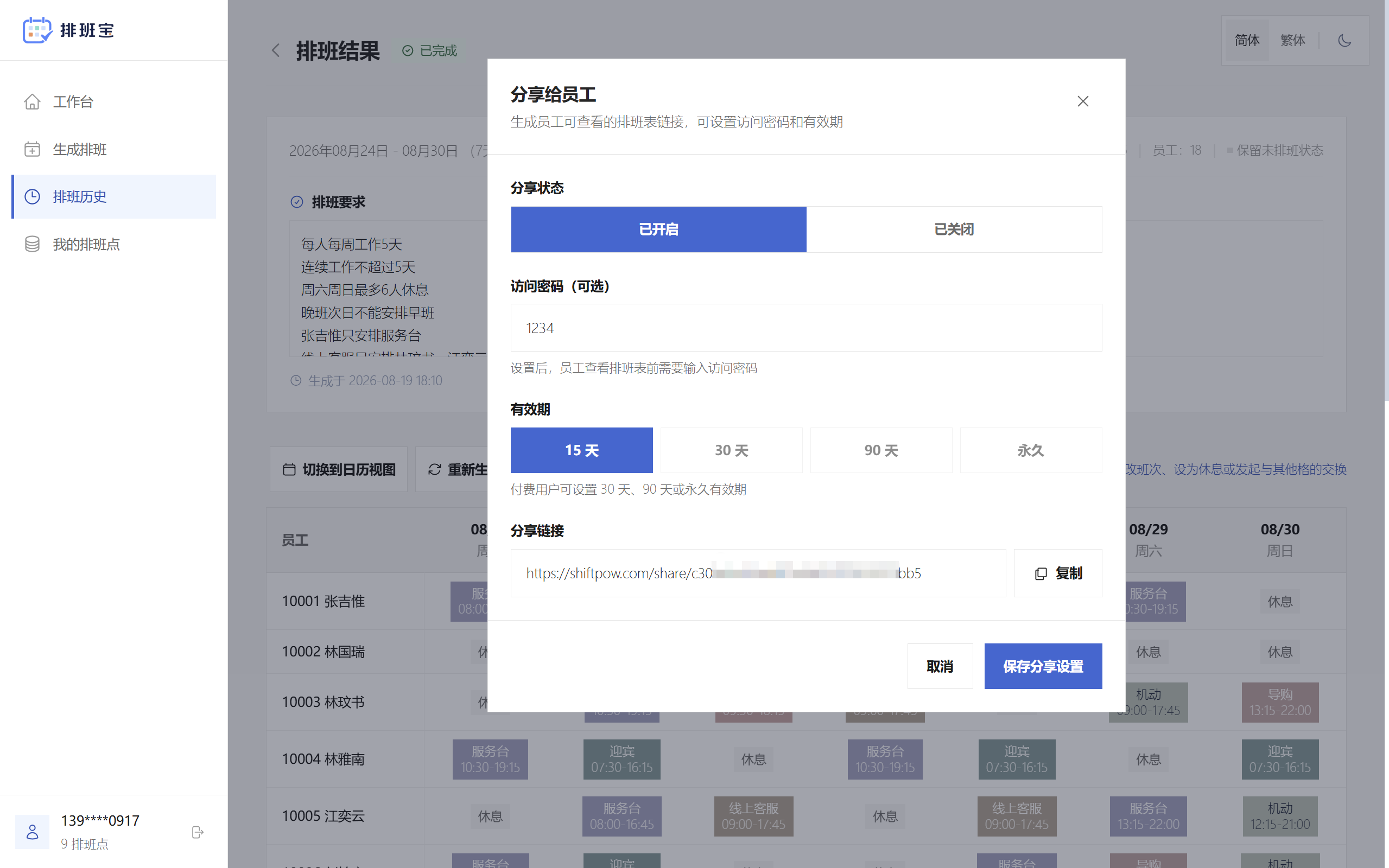
點擊排班表左上角的「分享給員工」按鈕,在彈窗中選擇分享狀態為「已開啟」,設置4位數字的分享密碼(可選)和有效期,點擊「保存分享設置」按鈕,系統自動生成分享連結,複製後可通過微信、短信等發給員工; 注:默認有效期為15天,付費用戶可設置30天、90天或永久有效期。 員工打開分享連結後,即可查看完整排班表,還可以輸入自己的員工編號或姓名,查看個人班次; 注:如果分享時設置了訪問密碼,查看排班表前需要輸入訪問密碼。
匯出
點擊排班表左上角的「匯出Excel」、「匯出圖片」按鈕,可將完整排班表匯出為Excel或圖片: