基础配置
多种方式配置班次和员工信息
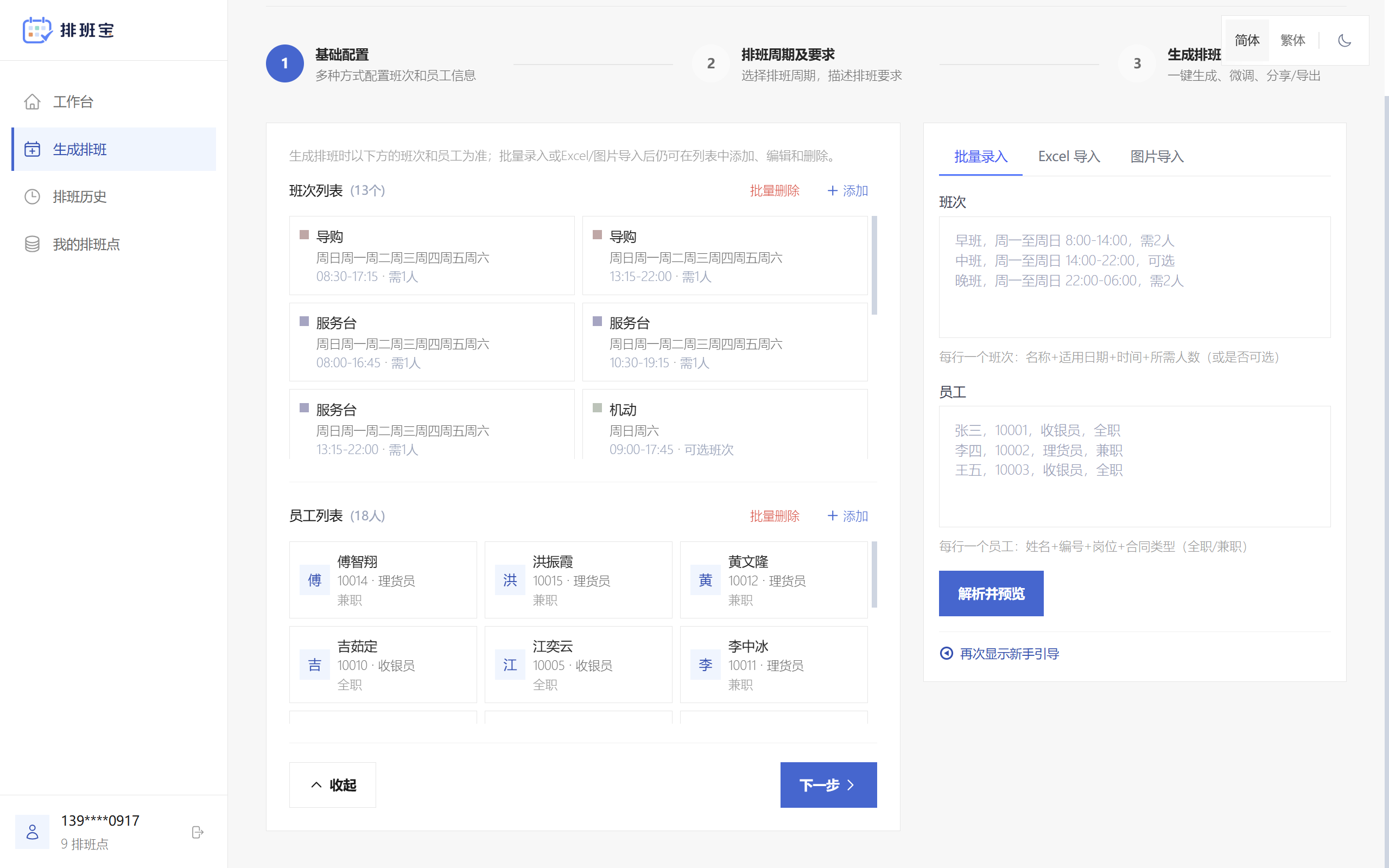
点击班次列表右上角的“添加”按钮,在弹窗中填写班次名称、适用日期、开始/结束时间、所需人数(或是否可选班次)、颜色,添加到班次列表;
点击员工列表右上角的“添加”按钮,在弹窗中填写员工姓名、编号、岗位,选择合同类型(全职/兼职),添加到员工列表;
更多快捷录入方式:
- 批量录入:批量录入多条班次和员工信息;
- Excel导入:上传已有Excel排班表,自动解析;
- 图片导入:上传已有排班表照片/截图,自动识别;
班次和员工信息录入完成后,点击“下一步”按钮,进入填写排班周期及要求的步骤。
排班周期及要求
选择排班周期,描述排班要求
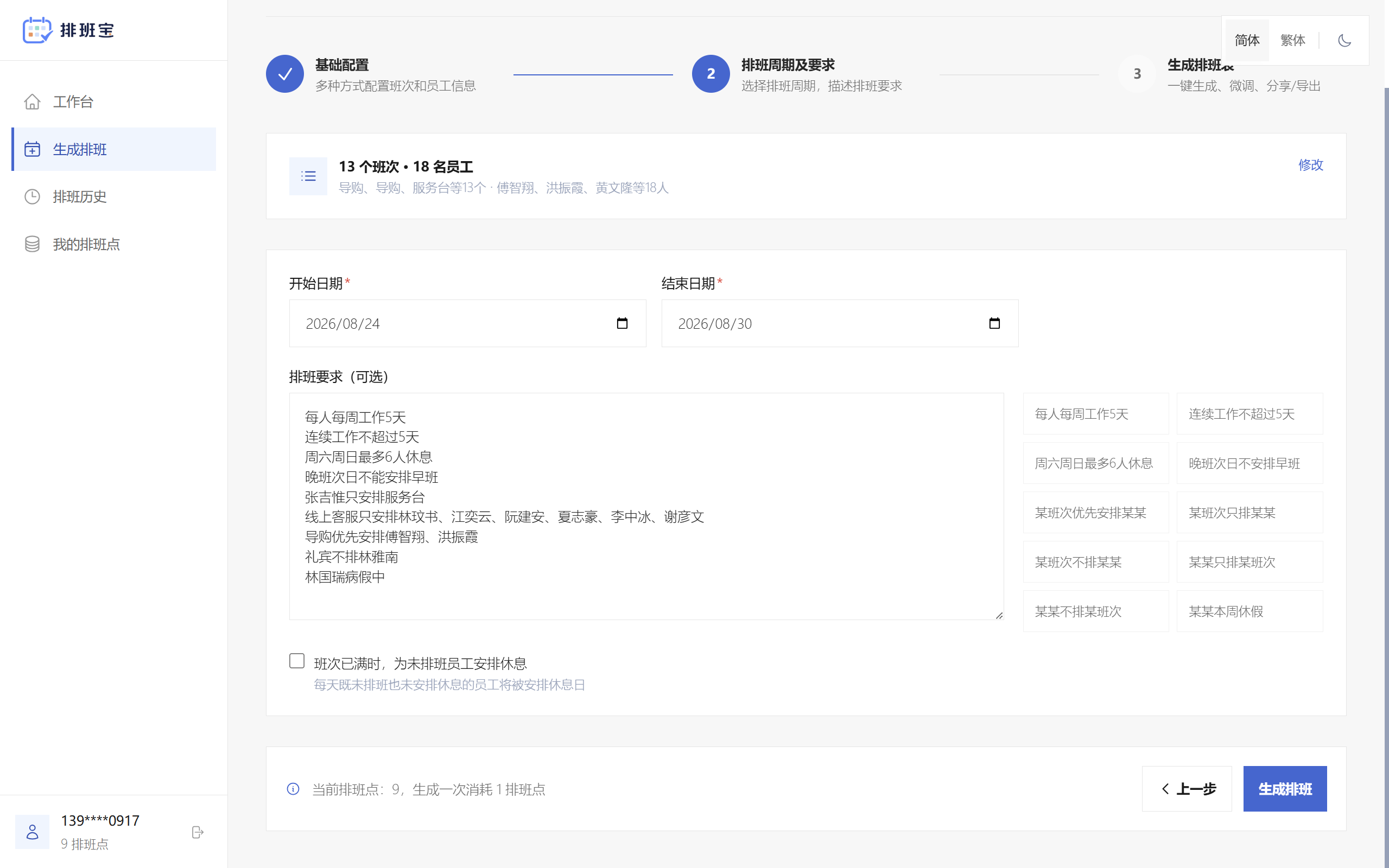
选择开始日期和结束日期,通常为一周、两周或一月;
用自然语言描述排班要求,系统自动转化为约束条件;
常见要求可点击右侧快捷输入按钮快速添加,例如:
- 每人每周工作5天
- 连续工作不超过5天
- 某班次优先安排某某
- 某班次不排某某
- 某某只排某班次
- 某某本周休假
填写完成后,点击“生成排班”按钮,系统结合AI+约束算法生成排班结果(预计等待10秒左右)。
生成/管理排班表
一键生成、微调、分享/导出
排班表生成后,可按表格/日历视图查看,并且支持微调、分享和导出:
表格视图
员工周一周二周三周四
10001 张吉惟服务台
08:00–16:45礼宾
09:30–18:15休息服务台
08:00–16:45
10002 林玟书线上客服
10:00–18:45线上客服
10:00–18:45服务台
08:00–16:45休息
10003 江奕云休息导购
08:30–17:15线上客服
10:00–18:45礼宾
09:30–18:15
10004 陈梦洁导购
08:30–17:15服务台
08:00–16:45休息导购
08:30–17:15
10005 周怡君休息导购
08:30–17:15服务台
08:00–16:45线上客服
10:00–18:45
日历视图
01/12周一
服务台 08:00–16:45
张吉惟导购 08:30–17:15
江奕云线上客服 10:00–18:45
林玟书
礼宾 09:30–18:15
陈梦洁服务台 08:00–16:45
张吉惟线上客服 10:00–18:45
林玟书
导购 08:30–17:15
江奕云休息
张吉惟服务台 08:00–16:45
陈梦洁
01/13周二
礼宾 09:30–18:15
陈梦洁服务台 08:00–16:45
张吉惟线上客服 10:00–18:45
林玟书
导购 08:30–17:15
江奕云服务台 08:00–16:45
陈梦洁线上客服 10:00–18:45
林玟书
服务台 08:00–16:45
张吉惟休息
江奕云礼宾 09:30–18:15
陈梦洁
微调
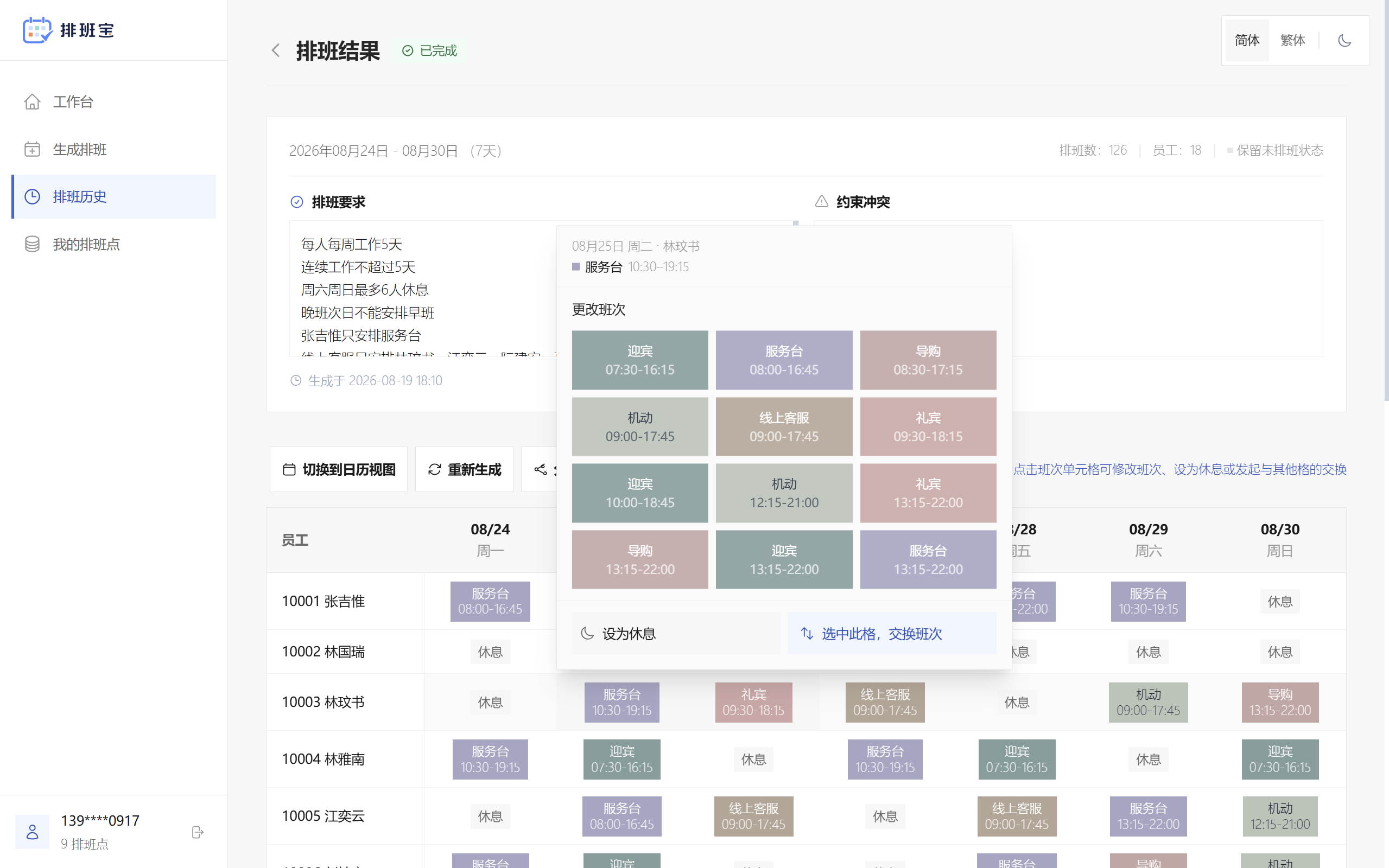
在表格视图下,点击排班表中某个班次单元格,可以在弹窗中“更改班次”或“设为休息”; 在弹窗中点击“选中此格,交换班次”,该班次会变成高亮选中状态,再点击另外一个班次单元格,在确认弹窗中点击“确认交换”,就可以将两个班次交换。
分享
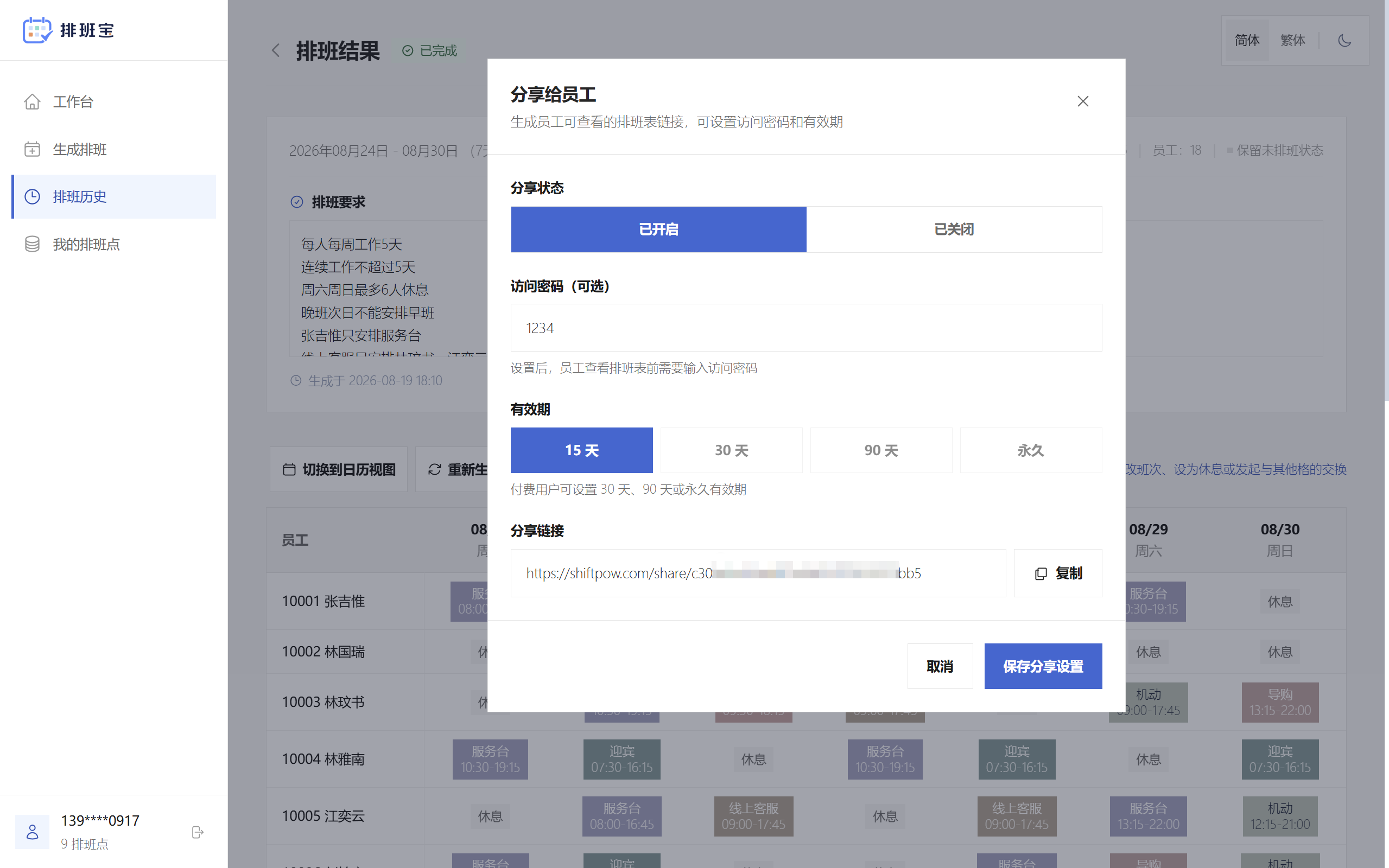
点击排班表左上角的“分享给员工”按钮,在弹窗中选择分享状态为“已开启”,设置4位数字的分享密码(可选)和有效期,点击“保存分享设置”按钮,系统自动生成分享链接,复制后可通过微信、短信等发给员工; 注:默认有效期为15天,付费用户可设置30天、90天或永久有效期。 员工打开分享链接后,即可查看完整排班表,还可以输入自己的员工编号或姓名,查看个人班次; 注:如果分享时设置了访问密码,查看排班表前需要输入访问密码。
导出
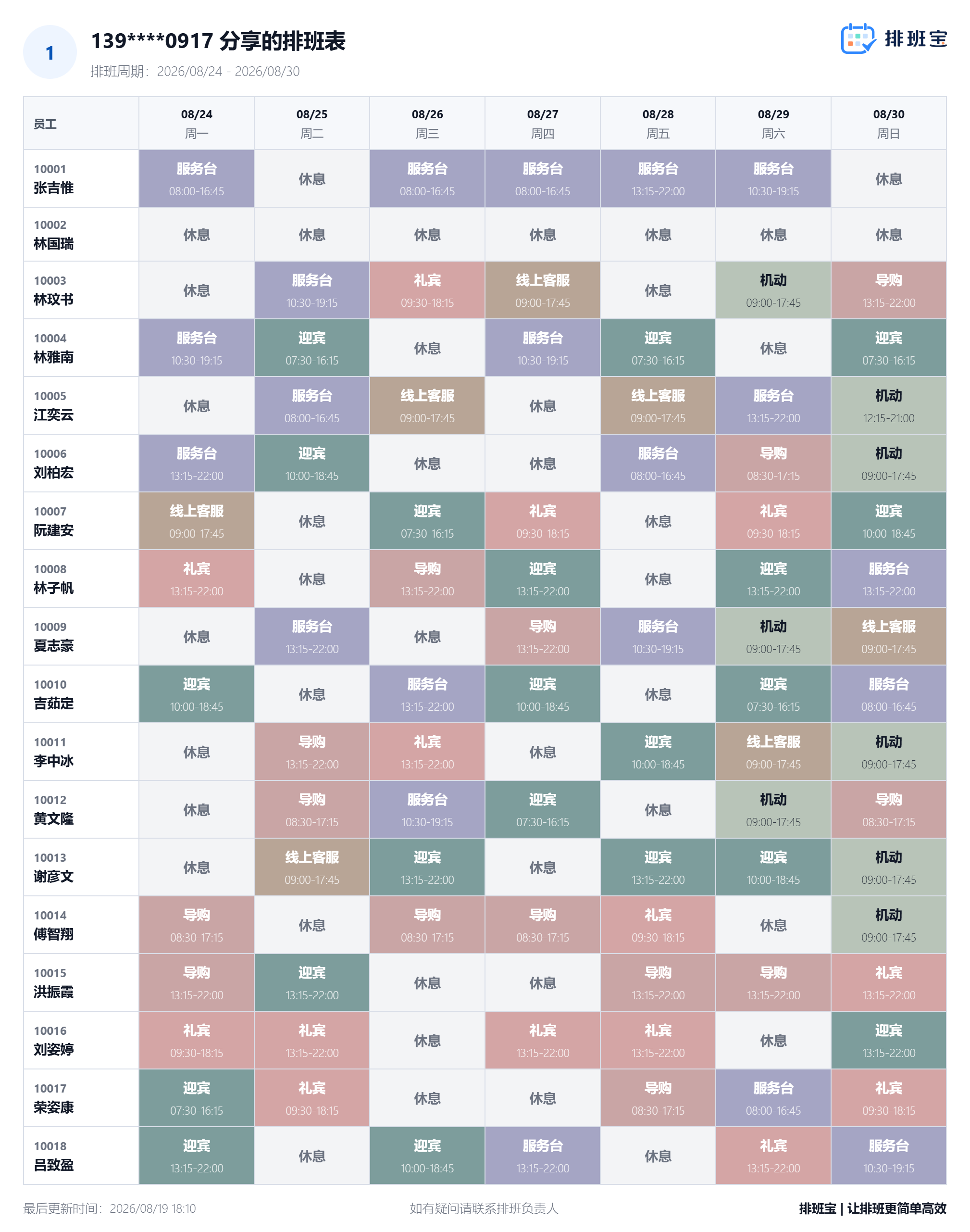
点击排班表左上角的“导出Excel”、“导出图片”按钮,可将完整排班表导出为Excel或图片: